事前準備
らいんぼったーを初めて稼働・キャラを運用するための一連の流れ
①事前準備を行う②@アカウントを作成し、作成した情報をらいんぼったーにストックする(マクロ)
③キャラ登録にて、運用するキャラ情報を登録する
④キャラ情報を公式LINE管理画面にて登録
④固定返信を登録する
⑤流入開始
⑥プッシュ送信・マクロ送信を活用する
①事前準備は一度のみです。
②は@アカウントのストックがなくなった時のみマクロを動かして下さい。
基本的に、③からで日々運用していただく事となります。
マクロとは
Eclipseというソフトを使い、自動でChromeブラウザを開き所定の作業をするものです。本システムで行うマクロは
①@アカウントの自動作成
②ボットモードからチャットモードへ切り替えて、トークルームでユーザー一人一人に文章・画像を送信
③ユーザートークルームのURL抽出
と、なっております。
本システムを初めて使用するにあたり、①の作業は@アカウント情報をらいんぼったーの中にストックするため必須となります。
用意するもの
①javaをダウンロード
https://java.com/ja/download/
②7-Zipをダウンロード
https://sevenzip.osdn.jp/
③マクロ用ソフトをダウンロード※解凍は7-Zipにて必ず行って下さい。
https://line-botter.com/pleiades.zip
④ブラウザのドライバ(Chrome)をダウンロード
「chromedriver.exe」のダウンロードを下記URLから行って下さい。
https://sites.google.com/chromium.org/driver/
『All versions available in Downloads』の
Latest stable release: ChromeDriver **.**....
となっているもので構いません。
開いたページにて『chromedriver_win32.zip』をダウンロードして下さい。
続いて、chromedriverファイルを下記の名前で作成してください。
accountmake
chromedriver
chromedriver1
chromedriver2
・
・
・
chromedriver10
尚、chromedriverはchromeブラウザが更新される度にアップデートされます。
アップデートファイルは上記ダウンロードURLからダウンロードが出来ます。
稼働テストの方法
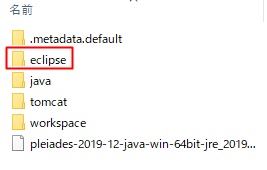
解凍した『pleiades』フォルダを開いて下さい。『eclipse』フォルダを開いて下さい。
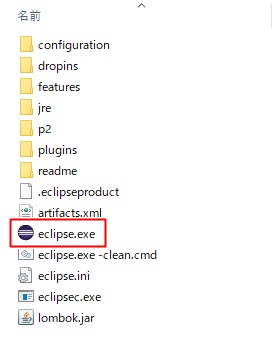
『eclipse.exe』を起動して下さい。
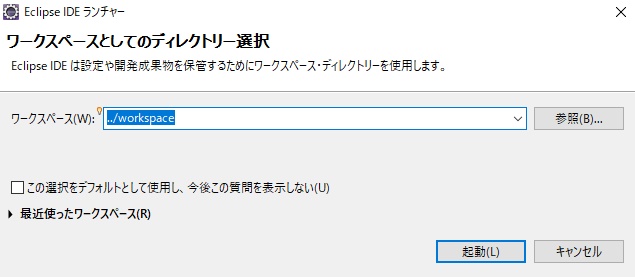
しばらくするとディレクトリの選択画面が出てくるので「..workspace」と入力して起動して下さい。
説明動画(別タブで開く)
補足
8秒//プロジェクト名を入力してください。 Selenium_Java1分15秒※○○○○にはchromedriver.exeをダウンロードしたフォルダ名を入力してください。フォルダ名の間は\\で区切って下さい。
public class LibraryTest{
  public static void main(String[] args){
    //Chrome制御のためChromeDriverのパスを指定
    System.setProperty("webdriver.chrome.driver", "C:\\○○○○\\chromedriver.exe");
    //Chromeを起動
    WebDriver driver = new ChromeDriver();
    //指定したURLに遷移
    driver.get("https://www.google.co.jp");
  }
}
1分24秒
//Javaプロジェクトのビルドで必須の"Javaプラグイン"を使用する宣言
apply plugin: 'java'

//クラスライブラリをダウンロードするためのリポジトリを指定
repositories {
    jcenter()
}

//selenium-javaの所属するグループとダウンロードしたいseleniumバージョンを指定
dependencies {
    testCompile group: 'org.seleniumhq.selenium', name: 'selenium-java', version: '2.53.1'
}
1分48秒※○○○○○○○○はEclipse(pleiades)をインストールしたフォルダ名を入力してください。フォルダ名の間は\で区切って下さい。最下層のディレクトリはプロジェクト名になります。
C:\○○○○○○○○\pleiades\workspace\Selenium_Java
2分2秒
マウスを波線部分の文字に合わせるとサブメニューが出てきますのでインポートを行って下さい。
2分23秒
//新しい名前を入力してください。
WebTest
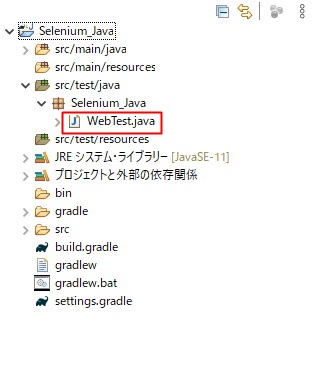
WebTest.javaをクリック、コピー&ペーストをして下さい。
ファイル名WebTest1、WebTest2…WebTest10とファイルを複製して下さい。