@アカウント作成について
必要なもの
・マクロ稼働可能なEclipse・【マクロ】設定ページでの、ディレクトリの設定
・ビジネスアカウントでログインできる公式LINEアカウント
・上記公式LINEアカウント内に@アカウントを1つ作成
・公式LINE管理画面上でMessagingAPIのプロバイダの作成
・LINEディベロッパーコンソールでアクセストークンの取得
マクロ稼働可能なEclipse
こちらを確認し、稼働可能にして下さい。【マクロ】設定ページでの、ディレクトリの設定
メニューにある【マクロ】設定にて、マクロ稼働に必要なディレクトリの設定を行います。@アカウント作成に必要なのはこの時点で、クロームドライバーのディレクトリのみですが、その他も今後必要になるので設定を行って下さい。
通常稼働のディレクトリ、送信オンリーのディレクトリ、画像のディレクトリはマクロ送信を行う時に必要なディレクトリです。
通常稼働のディレクトリ、送信オンリーのディレクトリに関してはマクロ送信を行う際テキストが作成されますので、テキストを格納できるフォルダをご用意下さい。
画像のディレクトリはマクロ送信時に添付する画像を格納するフォルダです。
例えば、クロームドライバーを格納したいディレクトリがCドライブ直下だった場合「C:」と入力下さい。
ディレクトリのパス名を確認したい場合は、フォルダのアドレスバーをクリックすると、パス名が表示されます。
尚、Dropboxをインストールしていれば複数台のPCで回す時に通常稼働・送信オンリー・画像のディレクトリを共有出来るので便利です。
設定を行わないと、ぼったー内のマクロが回りません。
ビジネスアカウントでログインできる公式LINEアカウント
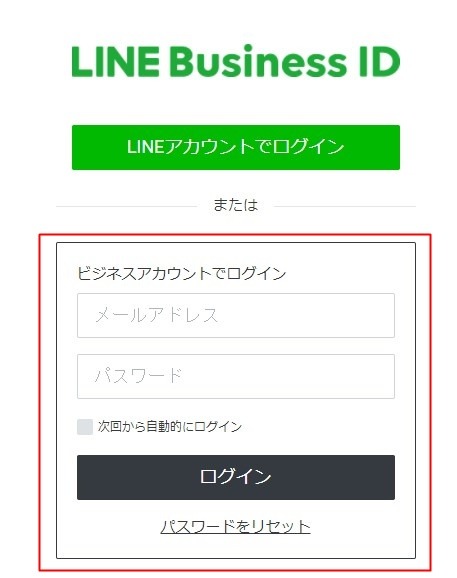
上の画像の赤枠部分でログインできるアカウントを用意して下さい。
公式LINEアカウント内に@アカウントを1つ作成・MessagingAPIのプロバイダの作成・LINEディベロッパーコンソールでアクセストークンの取得
まだ@アカウントを作成したことがない公式LINEアカウントであればhttps://entry.line.biz/form/unverified
こちらから、@アカウントを作成して下さい。
@アカウントを作成したら、友達追加URLをメモして下さい。
次に、
設定→Messaging APIにて
①Messaging APIを利用するをクリック
②名前・メールアドレスを入力
③プロバイダー名を入力
(友だち追加画面下部に表示されるので無難な顔文字などがおすすめです)
④プライバシーポリシーと利用規約はスルーでOK
⑤Channel情報のChannel secretをコピーしておく
⑥Webhook URLの項目にhttps://【らいんぼったーのドメイン】/linebotter.php?id=【@を抜いた英数字ID】を入力して保存
設定→応答設定にて
①応答メッセージをオフ
②Webhookをオン
LINEディベロッパーコンソールにて
https://developers.line.biz/console/
①LINEディベロッパーコンソールにて先程作成したプロバイダ名をクリック
②アカウントをクリック
③Messaging API項目をクリック
④ページ下部のChannel access tokenのIssueボタンをクリック
⑤出てきた文字列をコピー(改行が入らないように注意して下さい)
⑥ぼったー内『公式アカウント管理ページ』にて作成したアカウントの情報を入力して登録
マクロの稼働
ぼったー内『公式アカウント管理ページ』に登録した公式LINEアカウントのアドレス・パスの右側に作成ボタンがあります。作成ボタンを押して頂くと、マクロを稼働させるためのプログラムコードが出力されます。
こちらをコピーして頂き、EclipseのWebTest1.javaのタブに貼り付けて下さい。
貼り付けの後は、実行を行って下さい。
そこからは、自動でマクロが稼働し@アカウントを最大99個作成致します。